自担当案件の検索・読込み方法
全体の流れ
- 検索条件を設定
- WIPO画面での操作(検索を開く → 表示件数変更 → CSVダウンロード)
- CSV読み込み(自動的にメイン画面へ遷移)
- 50件超の場合は、2~3を繰り返す(サイドバーから「CSVを追加」)
1. 検索条件を設定
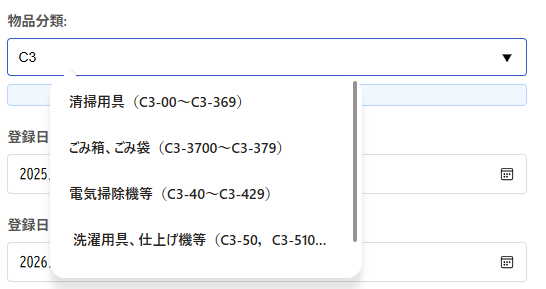
- 物品分類を入力・選択
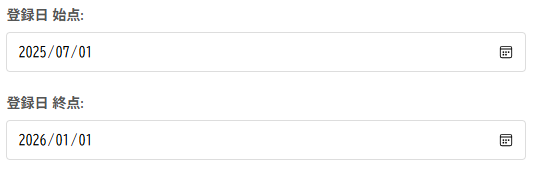
- 登録日の始点・終点を入力
 をクリック
をクリック
2. WIPO画面での操作
① 検索結果の確認
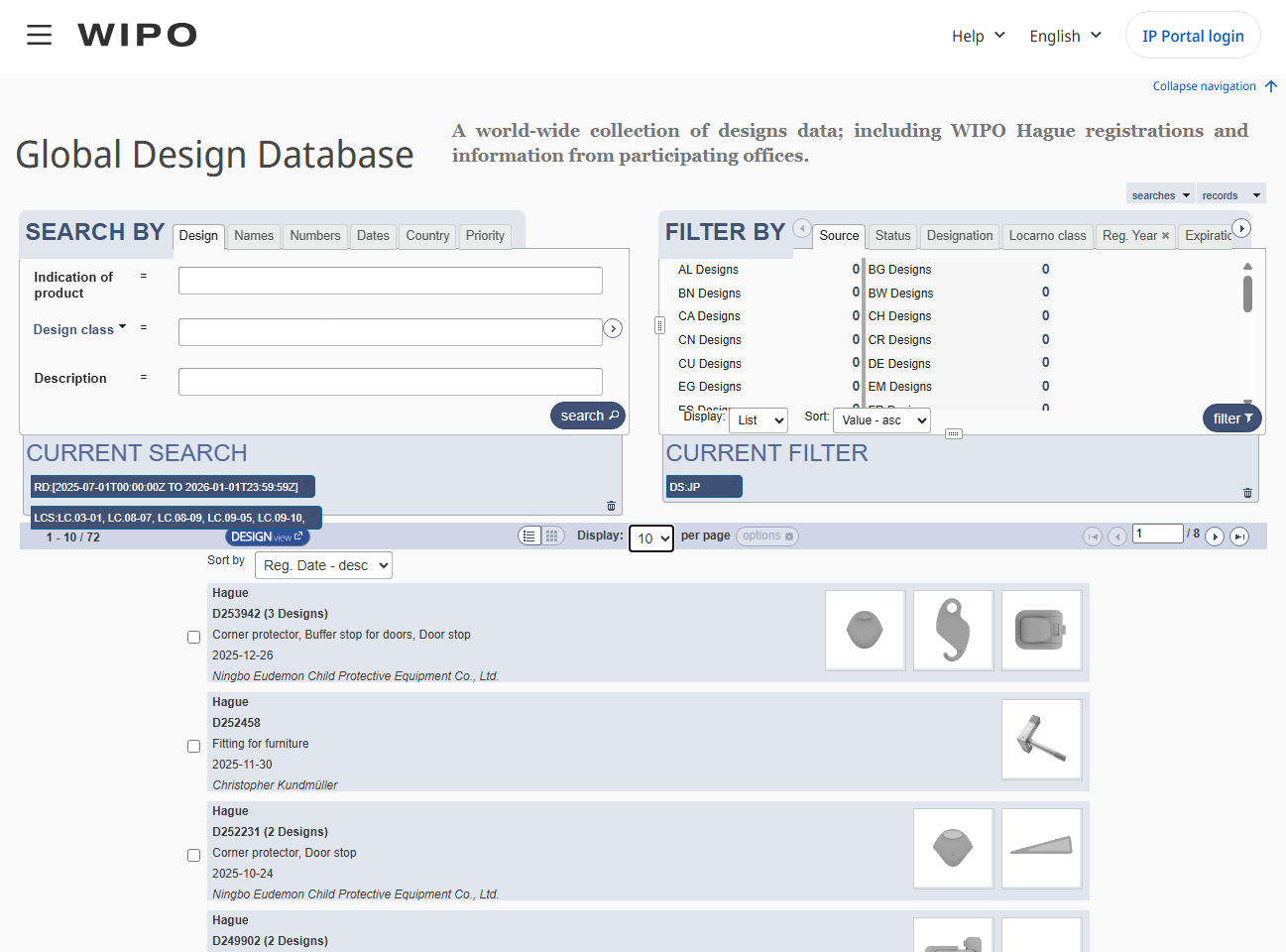 検索結果が表示される
② 表示件数を50に変更
を最大(50)に設定.png) 右上の「Display」を 50 に変更
右上の「Display」を 50 に変更
③ CSVをダウンロード
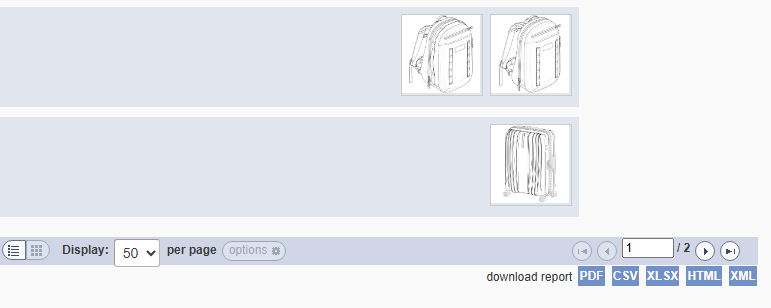 ページ最下部までスクロール → 右下の「CSV」をクリック
3. CSV読み込み
- 「CSVファイルを読み込む」をクリック
- ダウンロードしたCSVを選択
- 自動的にメイン画面に遷移
4. 複数ページがある場合
50件超の結果は複数ページに分割されます
- 1ページ目のCSVをダウンロード → 読み込み
- 2ページ目に移動してCSVをダウンロード
- メイン画面のサイドバー「CSVを追加」で追加
- 必要なページ数分繰り返す
注意事項
データの上書きに注意
- 検索画面の「CSVを読み込む」→ 既存データを上書き
- メイン画面の「CSVを追加」→ 既存データに追加
トラブルシューティング
CSVボタンが表示されない
→ ページを最下部までスクロール / F5でリフレッシュ
図面が表示されない
→ 案件を右クリック →「画像再取得」
読み込みエラー
→ WIPO公式フォーマットのCSVか確認 / 検索条件を絞る